Smart Watch Kendox Life Tracker

Kendox Life Tracker Anwendervideos

Hier finden Sie hilfreiche Tipps & Tricks zur Anwendung für Ihre Kendox Life Tracker Smartwatch

Basics

Einrichten & Verbinden

Telefon & Kontakte

Vitalfunktionen

Fitnessdaten

Tipps zur Messung der Vitalfunktionen

Akkuschonung & Fehlerbehebung

Kendox Life Tracker

Antworten auf häufig gestellte Fragen (FAQ)

Wie wird das Uhrenband angebracht?
  1. Entnimm alle Teile aus der Verpackung und entferne die Schutzfolie vom Ziffernblatt.
  2. Um das Band anzubringen, führe den festen Stift am Schieberegler in das Loch des Uhrenbands ein.
  3. Ziehe den Knopf am Schieberegler nach innen und setze den Stift in die Öffnung ein.
  4. Lasse den Knopf los, damit der Verschluss in der Uhr einrastet und das Band fixiert ist.
  5. Um das Band abzunehmen, ziehe den Schnellentriegelungsknopf nach innen und nimm das Armband ab.
Wie lade ich die Uhr auf?
  • Wichtig vor der ersten Anwendung: Schließe das Ladekabel an die Magnetkontakte an und lade die Uhr mindestens 3 Stunden lang auf.
  • Die Magnetkontakte des Ladekabels passen nur in einer Position auf die Ladekontakte der Uhr und rasten magnetisch ein.
  • Info: Mit einer vollen Ladung kann die Uhr je nach Nutzung bis zu 7 Tage betrieben werden.
Wie legt man die Uhr korrekt am Handgelenk an?
  • Lege die Uhr am gewünschten Handgelenk an.
  • Trage sie an der Oberseite des Handgelenks, mindestens einen Fingerbreit über dem Gelenkknochen.
  • Die Uhr sollte eng am Handgelenk anliegen, sodass die Sensoren Kontakt zur Haut haben und nicht verrutschen.
  • Tipp: Während einer Sporteinheit kannst du die Uhr etwas nach oben schieben, damit sie noch enger sitzt und ein Verrutschen minimiert wird.
Wie schalte ich die Uhr zum ersten Mal ein und wähle die Sprache?
  • Halte die Power-Taste 5 Sekunden gedrückt, um die Uhr einzuschalten. Halte die Taste ebenfalls 5 Sekunden gedrückt, wenn du die Uhr ausschalten möchtest.
  • Nach wenigen Sekunden erscheint „Hello“ auf dem Display.
  • Anschließend erscheint die Sprachenauswahl „Language“. Wische mit dem Finger nach oben, bis deine gewünschte Sprache angezeigt wird (German = Deutsch), und tippe zum Bestätigen auf das Display.
Wie navigiert man die Uhr?
  • Wische mit dem Finger von oben nach unten oder von links nach rechts, um im Uhren-Menü zu navigieren oder zu scrollen.
  • Tippe auf den gewünschten Menüpunkt, um ihn zu bestätigen.
  • Drücke den seitlichen Druckknopf, um schnell zum Ziffernblatt zurückzukehren.
Wie lade ich die App herunter?

Um die Uhr vollständig nutzen zu können, lade die App herunter.

  1. Öffne auf deinem Smartphone den App Store oder Google Play und suche nach der App „FitCloudPro“.
  2. Lade die App auf dein iPhone oder Android-Smartphone herunter.
  3. Folge den Anweisungen auf dem Bildschirm und wähle „OK“, damit die App dein Smartphone über Bluetooth verbinden kann.
  4. Erlaube Benachrichtigungen, die Verwendung von Bluetooth und App-Tracking, um alle Funktionen nutzen zu können.

QR-Code scannen:

Du kannst auch den QR-Code scannen, der dich direkt zur FitCloudPro-App im jeweiligen Store führt. Kendox LifeTracker ist kompatibel mit iOS 11.4 oder höher & Android 6.0 oder höher. Folge den Anweisungen in der App, um FitCloudPro mit deiner Uhr zu konfigurieren.

Info zur App:

Die Bezeichnungen der Menüpunkte können je nach Betriebssystem und Smartphone-Marke leicht abweichen. Achte auf die Abbildungen, da die Positionierung der Menüpunkte weitgehend ident ist.

Wie wird alles korrekt eingerichtet?
  1. Wähle „Registrieren“.
  2. Fülle im nächsten Bildschirm das Benutzerprofil aus und tippe auf „Nächster Schritt“.
  3. Füge dein tägliches Schrittziel hinzu und wähle „Fertigstellen“.

Info: Du kannst die App und die Uhr auch ohne Konto verwenden. Wähle dazu „Kein Konto anlegen“. Wichtig: In diesem Fall werden keine Informationen gespeichert.

Wie verbinde ich die Uhr mit dem Smartphone?
  • Nachdem du „Fertigstellen“ gewählt hast, erscheint der Bildschirm „Gerät verbinden“. Tippe darauf, um deine Uhr mit dem Smartphone zu koppeln.
  • Wähle „Suche“ und suche in der angezeigten Liste nach „KLT“. Wähle den Eintrag aus.
  • Die Bluetooth-Kopplungsanforderung wird angezeigt. Wähle „Koppeln“ und „Erlauben“, um Benachrichtigungen vom Smartphone auf deiner Uhr zu empfangen.
  • Wähle anschließend „Jetzt genießen“.
  • Deine Uhr ist nun mit FitCloudPro verbunden.
Welche Personalisierungen kann ich in der App vornehmen?

a. „Mein-Gerät“-Grundeinstellungen

Wir empfehlen dir, die Grundeinstellungen für deine Uhr in der App direkt auf deinem Smartphone einzustellen. Gehe in der App auf deinem Smartphone auf „Mein Gerät“.

  • Wähle deine bevorzugte Tragehand (links/rechts)
  • Wähle dein gewünschtes Zeit-Format: Uhrzeitanzeige im 12h/24h Format. Die Uhrzeit wird automatisch nach erfolgreicher Verbindung mit dem Smartphone auf die Uhr übertragen.

b. Einstellungen im Menüpunkt „Meins“

Im Ordner „Meins“ (rechts unten) kannst du folgende Einstellungen festlegen:

  • Frauengesundheit/Schwangerschaftsvorbereitung/Zyklustracker
  • Sportziel/Tägliches Schrittziel (Festlegen von Schrittziel, Entfernungsziel und Kalorienziel)
  • Einheit - Einheiten - Distanz-, Gewichts-, Temperatur-Einheiten
  • Google Fit / Apple Health* – Verbindung zu Google Fit / Apple Health
  • Health Connect*
  • Häufige Fragen
  • Feedback

c. Weitere Einstellungen im Menüpunkt „Mein Gerät“

Wechsle zurück zu „Mein Gerät“:

  • Verbinden/Koppeln – Solltest du deine Uhr einmal entkoppeln, kannst du diese mittels App wieder mit deinem Mobiltelefon verbinden. Achte darauf, dass die Bluetooth-Funktion auf deinem Handy aktiviert ist.
  • Benachrichtigungen: Hier kannst du anklicken, von welchen vorhandenen Nachrichten-Apps auf deinem Smartphone du auf deiner Uhr benachrichtigt werden möchtest (z. B. WhatsApp, Telegram, SMS, Anrufe, etc.). WICHTIG – Dafür musst du vorab in den Grundeinstellungen deines Smartphones (Systemeinstellungen) unter Bluetooth die Systemmitteilungen aktivieren (zulassen).
  • Wecker
  • Sitzerinnerung
  • Trinkerinnerung
  • Ziffernblatt Bibliothek – Du kannst aus einer Vielzahl von kostenlosen Ziffernblättern wählen. Hinweis: Einige Ziffernblätter sind nur in englischer Sprache verfügbar (Wochentage werden teilweise nur in Englisch angezeigt).
  • Wetterberichte
  • Display im Handumdrehen mit Zeiteinstellung
  • Gesundheit
  • Smartwatch suchen (bei Aktivieren vibriert die Uhr und dein Mobiltelefon läutet)
  • Favoriten Kontakte: Hinzufügen und bearbeiten. Aktiviere dazu „Erlauben“, sodass die App auf deine Telefonkontakte zugreifen kann.
  • Fernauslöser Kamera (in Verbindung mit deinem Smartphone) – Klicke auf „Schütteln zum Fotografieren“. Die Kamera deines Mobiltelefons wird in der App aktiviert. Schüttle das Handgelenk, an dem sich die Uhr befindet, mehrmals rasch auf und ab – ein Countdown erscheint auf deinem Smartphone-Display. Sobald der Countdown (3-2-1) abgelaufen ist, wird ein Foto ausgelöst. Um den Fernauslöser und die Kamera zu deaktivieren, drücke den seitlichen Knopf an der Uhr einmal.
  • Screen Display: Wähle das Design des Hauptbildschirms, die Helligkeitsstufe, die Bildschirmdauer bis zum Eintritt in den Standby-Modus und die Optionen zum Wake up der Uhr aus.
  • Vibrationsintensität: Wähle zwischen den Stufen „Aus“, „Soft“ und „Stark“. Info: Diese Funktion wird nicht von allen Anbietern unterstützt!
  • System: Greife auf die Optionen Systeminfo, Herunterfahren oder Zurücksetzen zu.

d. Home-Bildschirm

Hier hast du eine Übersicht über deine Vital-Messwerte. Wichtig: Die Uhr muss am ausgewählten Handgelenk getragen werden. Du kannst auch mit „alles auf einen Klick messen“ bzw. „Gesundheitsmessung“ alle Vitalwerte gleichzeitig abfragen*.

Mit Klick auf den Schrittzähler gelangst du in die Übersicht, wie viele Schritte/km zurückgelegt wurden.

Mit Klick auf den „Läufer“ in der linken oberen Ecke kannst du Bewegungen tracken (Gehen, Laufen, Klettern). Klicke auf „Go“ und die Streckenaufzeichnung wird nach einem 3-sekündigen Countdown gestartet. Via GPS wird auch die Route aufgezeichnet. Du kannst, wenn gewünscht, auch eine Zieleinstellung, Zielentfernung und Zielzeit setzen.

Klicke nach Start der Aufzeichnung auf das angezeigte Hexagon Icon neben der Pause-Taste oder auf den Punkt Einstellungen, um deine Ziele zu definieren. Durch Klick auf den „Läufer“ kannst du deine absolvierten Trainingseinheiten einsehen. Tippe auf die Trainingseinheit, um alle Details zu erfahren (verbrannte Kcal, Dauer, indikative Herzfrequenzbereiche etc.).

Info Synchronisation: Deine Uhr und die App synchronisieren sich automatisch, sobald du die App startest und deine Uhr mit dem Smartphone verbunden ist.

Was kann man direkt an der Uhr einstellen?

Wischen Sie am Display Ihrer Uhr von oben nach unten, um das Schnell-Menü auf Ihrer Uhr zu konfigurieren. Unter anderem folgendes:

➢ Hauptmenü Stil: Hier haben Sie unterschiedliche Optionen, die Darstellung Ihrer Oberfläche anzupassen. Sie können zwischen 3 Stilrichtungen wählen (Info: Sie können mit dem Finger durch die Icons navigieren.):

  • Stil 1 (unsere Empfehlung): Icon + Bezeichnung – hier werden alle Funktionen als Icon und mit der Bezeichnung angezeigt. Wir empfehlen diesen Stil vor allem für die ersten Schritte mit dieser Uhr. Diese Anleitung bezieht sich in weiterer Folge auf diesen Stil.
  • Stil 2: Angeordnete Icons (Icon-Tabelle) – hier werden alle Funktionen als Icons/Symbole sortiert angezeigt.
  • Stil 3: Icon-Rad
  • Stil 4: Icon-Wählscheibe Info: Sie können mit dem Finger durch die Icons navigieren.

➢ Ziffernblatt: Stellen Sie die gewünschte Helligkeit, Display-Anzeigedauer (5-20Sek), zum Wecken heben, Ziffernblatt Hintergründe& Designs (auch eigene Bilder) ein

➢ Batterie-Status/Energiesparmodus aktivieren

➢ Vibrations-Intensität: Wählen Sie zwischen aus/stark/weich

➢ Sprachen: Wählen Sie aus folgenden Sprachen Ihre bevorzugte Sprache aus - Englisch, Spanisch, Chinesisch, Deutsch, Italienisch, Russisch, Japanisch, Portugiesisch, Polnisch oder Französisch

➢ QR-Code für App ➢ System (Zurücksetzen, Ausschalten

Welche Funktionen gibt es auf der Uhr?

Drücke einmal den Knopf an der Seite der Uhr, um zu diesen Funktionen zu gelangen. Um eine Funktion auszuwählen, tippe darauf.

1. Nummer wählen: Hier findest du ein klassisches Telefon-Ziffernblatt, um eine beliebige Telefonnummer zu wählen. Um den Anruf zu starten, drücke auf den grünen Telefonhörer. Sprich in das eingebaute Mikrofon auf der linken Seite der Uhr, neben dem grünen Hörer. Zum Beenden des Anrufs drücke den roten Telefonhörer. Info: Aktiviere zuvor Bluetooth auf deinem Smartphone. Am Smartphone muss dafür KLT über Bluetooth mit der Uhr verbunden sein. Du kannst nun Anrufe mit der Uhr tätigen und empfangen sowie Musik hören. Du kannst die Lautstärke auf deinem Smartphone regulieren.

2. Häufige Kontakte: Hier kannst du über die App deine persönlichen Kontakte festlegen – siehe Favoriten Kontakte im Punkt Einstellungen.

3. Anrufliste: Hier siehst du eine Übersichtsliste deiner eingegangenen und ausgegangenen Anrufe.

4. Daten: Hier findest du eine Übersicht der Schritte und verbrauchten Kalorien der letzten 24h.

5. Temp: Hier kannst du deine Körpertemperatur messen. Drücke dazu den blauen „Start“-Button, um die Messung zu starten. Sobald die Messung abgeschlossen ist, vibriert die Uhr und im blauen Button wird „Fertig“ angezeigt. Der gemessene Temperaturwert deines Handgelenks (oberer Wert) sowie deine Gesamtkörper-Temperatur (unterer Wert) werden angezeigt.

6. Sport: Hier kannst du zwischen folgenden Sportmodi wählen. Während jeder Sporteinheit werden verschiedenste Parameter aufgezeichnet. Folgende Sportmodi stehen zur Auswahl: immer mit Icon.

7. Trainingsprotokoll: Hier siehst du die Aufzeichnungen deiner zuvor ausgeübten Aktivitäten. Für mehr Details tippe auf die Aufzeichnung.

8. HF: Liefert Richtwerte zur Herzfunktion (Herzfrequenz) – es werden die BPM (beats per minute) Pulsschläge pro Minute angezeigt.

9. Schlaf: Liefert Richtwerte über deinen Schlaf – geschlafene Stunden, Dauer Tiefschlaf, Dauer leichter Schlaf.

10. BD: Liefert Richtwerte über deinen Blutdruck.

11. SpO2: Liefert Richtwerte über den Sauerstoffgehalt.

12. Nachrichten: Zeigt die empfangenen Nachrichten an (SMS, WhatsApp…).

13. Wetter: Zeigt das aktuelle Wetter am aktuellen Standort an. Wichtig – die Uhr muss dazu mit deinem Smartphone verbunden sein & die Standortübertragung bzw. GPS muss an deinem Smartphone aktiviert sein.

14. Musik: Hier kannst du die Musik steuern, die du gerade über dein Smartphone abspielst. Du musst auf deinem Smartphone eine geeignete Musik-App haben. Du kannst nicht mit der FitCloudPro App Musik abspielen. Aktiviere zuvor Bluetooth auf deinem Smartphone. Am Smartphone muss dafür KLT über Bluetooth mit der Uhr verbunden sein. Du kannst nun Anrufe mit der Uhr tätigen und empfangen sowie Musik hören. Du kannst die Lautstärke auf deinem Smartphone regulieren. Auf der Uhr kannst du zwischen den Musikstücken wechseln.

15. Stoppuhr: Starten: „Play“-Symbol drücken. Mit der grünen Taste kannst du Runden stoppen. Durch Drücken der Pause-Taste wird die Stoppuhr angehalten. Mittels Drücken auf das Stoppuhr-Icon oben kannst du die Rundenzeiten abrufen. Durch erneutes Drücken der grünen Taste wird die Stoppuhr wieder auf 0 zurückgesetzt.

16. Timer: Du kannst zwischen 6 vordefinierten Timern wählen (1, 3, 5, 10, 15 & 20 Minuten) und selbst einen Timer definieren. Voreingestellte Timer: Tippe auf den gewünschten Timer und anschließend auf die Play-Taste, um den Timer zu starten. Benutzerdefiniert: Scrolle bei den angezeigten Timern weiter nach unten und betätige den blauen „benutzerdefinierten“-Button, um einen selbstdefinierten Timer einzustellen. Du kannst hier die gewünschten Stunden, Minuten und Sekunden durch Scrollen festlegen. Durch Drücken der Play-Taste startet der Timer. Sobald der gewählte Timer abgelaufen ist, vibriert die Uhr kurz.

17. Wecker: Den Wecker kannst du nur über die App an deinem Smartphone einstellen (Uhrzeit & Wiederholung) – auf deiner Uhr wird dann die aktuelle Weckzeit angezeigt. Du kannst auf der Uhr jedoch den Wecker deaktivieren. Wenn der Wecker abläuft, vibriert deine Uhr. Durch Schieben der grauen Taste kannst du den Wecker deaktivieren.

18. Telefon suchen: Bei Aktivieren vibriert dein Smartphone. 19. Einstellungen (siehe oben).

Zurückkehren zum Ziffernblatt: Um aus einer Funktion zum Ziffernblatt zurückzukehren, drücke den seitlichen Knopf an der Uhr.


Muss ich bei der Messung meiner Werte irgendetwas beachten?

Trage die Uhr mindestens 30 Minuten lang, bevor du die erste Messung vornimmst. Miss die Körpertemperatur bei einer Umgebungstemperatur von 18–30 °C, um eine möglichst hohe Genauigkeit zu gewährleisten.

Ist die Uhr wasserdicht?

Die Uhr kann kurz untergetaucht werden und kann mit Leitungswasser gereinigt werden. Allerdings ist die Uhr nicht vollkommen wasserresistent und sollte nicht beim Baden oder Schwimmen getragen werden, um Schäden zu vermeiden.

Kann man die Uhr auch ohne App verwenden?

Die Uhr kann auch ohne die App verwendet werden. Wir empfehlen jedoch die Nutzung mit App, um alle Funktionen verwenden zu können.

Hier eine Aufzählung, welche Funktionen ohne Handy oder nur mit Handy verwendet werden können:

OHNE HANDY:

  • Taschenlampe
  • Trainieren
  • Stoppuhr
  • Blutdruck
  • Sauerstoff
  • Herzfunktion
  • Körpertemperatur
  • Schritte

MIT HANDY:

  • Wecker
  • Musik
  • Wetter
  • Nachrichten (WhatsApp, SMS, ...)
  • Übungsprotokoll
  • Schrittziel
  • Anrufe
  • Anrufliste
  • Kontakte
Kann man mit der Uhr WhatsApp verwenden?

Mit der Uhr kannst du Nachrichten von WhatsApp empfangen. Dies kann über die App aktiviert werden. Wähle dafür die „Mein Gerät“-Grundeinstellungen und aktiviere unter dem Reiter „Benachrichtigungen“ jene Nachrichtendienste, auf die deine Uhr Zugriff haben soll.

Kann man Telefonate auf der Uhr ausstellen?

Wenn du von oben nach unten wischst, erscheint ein Bildschirm. Tippe auf das Kopfhörersymbol, um die Audioeinstellungen der Uhr anzupassen. Dort kannst du auch Audioanrufe deaktivieren.

Wie kann ich Informationen über den Datenschutz erhalten?

MediaShop ist nicht Inhaber der App, diese ist eine frei verfügbare App am Markt. Die Datenschutzrichtlinien der App kannst du im jeweiligen App Store einsehen.

Verfügt die Uhr über NFC?

Nein.

Wie wird der Blutdruck gemessen?

Der Richtwert für Blutdruck wird über optische Sensoren gemessen.

Die Messungen von Vitalfunktionen sind sehr ungenau. Woran könnte das liegen?

Ungenaue Messwerte können verschiedene Ursachen haben. Achte darauf, dass die Uhr korrekt am Handgelenk sitzt und eng genug anliegt, ohne zu drücken. Zudem sollten Handgelenk und Sensor sauber sein.

Wenn die Bluetooth-Verbindung zwischen Handy und LifeTracker unterbricht, werden aufgezeichnete Daten später synchronisiert?

Wenn du die Uhr über Nacht trägst, werden die Schlafdaten auf der Uhr gespeichert. War die Bluetooth-Verbindung zwischen Smartphone und Uhr zwischenzeitlich getrennt, werden die Schlafdaten nach dem erneuten Koppeln synchronisiert. Puls- und Blutdruckwerte werden nicht auf der Uhr gespeichert.

Welche Telefonkontakte werden auf der Uhr angezeigt und können diese auf der Uhr bearbeitet werden?

Du kannst Kontakte von deinem Smartphone in der App als Favoriten speichern. Diese werden nach der Synchronisation auch auf der Uhr unter „Häufige Kontakte“ angezeigt. Direkt auf der Uhr kannst du keine Kontakte löschen oder hinzufügen – dafür benötigst du die App auf deinem Smartphone.

Kann man die Uhrzeit und das Datum auf der Uhr einstellen?

Auf der Uhr selbst kann man die Uhrzeit und das Datum nicht einstellen. Beides wird automatisch vom Handy durch die App übernommen.

Die Schrittzählung weicht von der von anderen Geräten ab. Warum?

Leider ist dies nicht vermeidbar. SmartWatches werden auf dem Handgelenk getragen und interpretieren manche Bewegungen fälschlicherweise als Laufen oder Gehen. Sofern kann man nicht vertrauen, dass Schrittzähler von SmartWatches 100% genau sind.

Bei den medizinischen Werten wird von Richtwerten gesprochen. Was bedeutet das?

Bei den Werten wie „Herzfrequenz“ wird der aktuelle Wert angezeigt! Man spricht hier von Richtwerten, da die Uhr kein medizinisches Gerät ist. Folglich ist sie nicht für genaue Diagnosen geeignet. Dies wird unter „wichtiger Hinweis für die folgenden Funktionen“ erklärt.

Was beeinflusst die Akkulaufzeit?

Was beeinflusst die Akkulaufzeit?

Tipp

Erhöhte Bildschirmhelligkeit & längere Anzeigedauer

Reduziere die Bildschirmhelligkeit deiner Smartwatch auf Stufe 1 oder 2 und stelle die Anzeigedauer auf 10 Sekunden ein.

So geht’s:

  • Wähle auf der Uhr unter Einstellungen – Bildschirmanzeige – Bildschirmhelligkeit.
  • Mit +/- kannst du die Helligkeitsstufe regulieren.
  • Wähle unter Einstellungen – Bildschirmanzeige – Bildschirmzeit und stelle die Zeit auf 10–15 Sekunden.

Kälte

Niedrige Außentemperaturen verkürzen – wie bei allen Akku-Geräten – die Akkulaufzeit. Vermeide es, dich längere Zeit mit deiner Smartwatch in sehr kalter Umgebung aufzuhalten.

Wiederholte Bildschirmaktivität & Vitalwertmessungen

Häufige Messungen in kurzen Abständen und das damit verbundene Aufleuchten des Displays verkürzen die Akkulaufzeit. Wiederhole Messungen daher nicht unnötig oft hintereinander.

Sitz- & Trinkerinnerung / Display lesen im Handumdrehen

Gehe in der App unter „Mein Gerät“ und deaktiviere diese Erinnerungen, wenn du sie nicht benötigst.

Alternativ kannst du einen Zeitraum festlegen, in dem diese Funktionen aktiv sind, z. B. tagsüber von 08:00 bis 20:00.

Meine Messergebnisse sind nicht stimmig, woran kann das liegen?

Bei nicht plausiblen oder fehlenden Ergebnissen versuche Folgendes:

  • Reinige den Sensor an der Rückseite der Uhr mit einem weichen und sauberen Tuch.
  • Wasche dein Handgelenk und trockne es gut ab, bevor du die Uhr anlegst.
  • Trage keine Lotion, Cremes, Sonnenschutzmittel oder Insektenschutzmittel unter der Uhr.

  • Achtung vor Kratzern! Beschädige oder zerkratze niemals den Lichtsensor auf der Rückseite der Uhr.

  • Vor dem Sport:
    Wärme dich einige Minuten (5 bis 10 Minuten) vor Start deiner Sporteinheit auf, um eine gute Herzfrequenzmessung zu erhalten. Bei niedrigen Außentemperaturen wärme dich im Haus auf.
  • Trage die Uhr bereits einige Minuten an der richtigen Position, bevor du eine Vitalwert-Messung startest.
  • Hände anwärmen: Solltest du zu kalten Händen neigen, wärme deine Haut etwas an, bevor die Messung gestartet wird.
  • Reinige die Uhr nach dem Training mit klarem Wasser und trockne sie gut ab.
  • Wiederhole die Messung.
  • Bei Tätowierungen & starker dunkler Behaarung am Handgelenk sollte der Sensor nicht direkt auf der Tätowierung oder der Behaarung platziert sein, da dies zu ungenauen Messungen führen kann.
Wie messe ich den Blutdruck richtig?

Die Smartwatch misst den Blutdruck mittels Lichtsensoren auf der Unterseite der Uhr. Diese Sensoren erfassen, wie deine Blutgefäße das grüne Licht der Sensoren reflektieren und wie weit sie sich im Rhythmus des Herzschlags ausdehnen.

Blutdruckmessgeräte mit Oberarm-Manschetten messen mittels Luftdruck den Blutdruck. Aufgrund der unterschiedlichen Messarten kann es zu Abweichungen zwischen deiner Uhr und medizinischen Blutdruckmessgeräten kommen. (Beachte, dass Oberarm-Manschetten genauere Ergebnisse liefern als Handgelenksmanschetten. In internen Tests wurden größere Abweichungen zu Messergebnissen von Handgelenksmanschetten festgestellt.)

Tipps zur Messung des Blutdrucks:

  • Hand ruhig halten. Lege die Hand mit der Uhr ruhig auf eine stabile Oberfläche (z. B. Tisch). Bewege die Hand nicht während der Messung.
  • Still sitzen. Sitze während und 5 Minuten vor der Messung ruhig und sprich nicht.
  • Keine Aufputsch-Getränke. Trinke 30 Minuten vor der Messung keinen Alkohol und keine koffeinhaltigen Getränke wie Kaffee, Energy-Drinks oder schwarzen Tee. Auch die Einnahme von blutdrucksenkenden oder -hebenden Medikamenten hat Einfluss auf die Messung.
  • Ruhe. Betreibe 30 Minuten vor der Messung keinen Sport und übe keine anstrengenden Tätigkeiten aus.
  • Info: Beachte, dass Emotionen wie Angst oder Aufregung Einfluss auf deinen Blutdruck haben können.
  • Armseite beachten! Die Messung kann je nach Armseite variieren. Misst du am linken Arm, der näher am Herzen liegt, ist der Wert oft höher als am rechten Arm.
  • WICHTIG: Ergreife keine eigenständigen Maßnahmen (z. B. Anpassung von blutdrucksenkenden/-hebenden Medikamenten), sondern kontaktiere deinen Arzt.
Muss ich die App updaten?

Je nach Betriebssystem-Update deines Smartphones empfehlen wir, die FitCloudPro App auf deinem Smartphone regelmäßig auf neue Updates zu überprüfen. Ein regelmäßiges Update der FitCloudPro App ist für einen reibungslosen Ablauf erforderlich.

Wie kann ich ein neues Ziffernblatt erhalten?

Du kannst aus einer Vielzahl von kostenlosen Ziffernblättern wählen, die du über dein Smartphone auf deine Smartwatch „pushen“ kannst. Diese befinden sich in der Ziffernblatt-Bibliothek in der App.

  • Nimm dein Smartphone und öffne die App.
  • Öffne die Ziffernblatt-Bibliothek. Dort werden dir alle online verfügbaren Ziffernblätter angezeigt.
  • Tippe auf das gewünschte Ziffernblatt. Es erscheint eine Detailansicht. Wähle „Beginnen mit dem Pushen“. Das Ziffernblatt wird heruntergeladen und auf die Smartwatch übertragen.
  • Auf dem Bildschirm der Uhr kannst du den Ladefortschritt beobachten. Die Übertragung kann je nach Ziffernblatt einige Minuten dauern.
  • Das neue Ziffernblatt wird automatisch auf deiner Uhr angezeigt, sofern sie mit der App verbunden ist.
  • Hinweis: Einige Ziffernblätter sind nur in englischer Sprache verfügbar (Wochentage werden teilweise nur in Englisch angezeigt).
  • Zwischen deinen gespeicherten Ziffernblättern kannst du wechseln, indem du den Reiter „Mein Ziffernblatt“ in der Ziffernblatt-Bibliothek auswählst und auf das gewünschte Ziffernblatt tippst.
  • Info: Auf der Uhr befinden sich immer nur die voreingestellten sowie das zuletzt heruntergeladene Ziffernblatt zur Auswahl.
Was muss ich bei der Schrittaufzeichnung beachten?

Die Schrittmessung erfolgt über die Bewegung deiner Hände. Dadurch können auch wiederholte Bewegungen wie Bügeln, Abwaschen oder Klatschen als Schritte interpretiert werden. Solltest du vermuten, dass deine Schrittaufzeichnung ungenau ist, beachte folgende Tipps:

  • Nimm die Uhr ab, wenn nur deine Arme oder Hände aktiv sind (z. B. Spülen, Bügeln, Klatschen).
  • Trage die Uhr an deiner nicht dominanten Hand.
  • Stecke die Uhr ein, wenn du etwas schiebst, wie z. B. einen Kinderwagen, Rasenmäher oder Einkaufswagen.
Schnelle Hilfe bei Problemen

Problem

Mögliche Ursache

Lösung

Uhr lädt nicht

Ladekabel nicht gut verbunden

Überprüfe, ob das Ladekabel und dessen Magnete gut mit der Uhr verbunden sind.

Uhr misst keine oder unplausible Vitalwerte

Uhr sitzt nicht richtig

Achte auf den richtigen Sitz & die korrekte Position.

Sensor verschmutzt

Reinige den Lichtsensor. Trage keine Cremes oder ähnliche Produkte auf deiner Haut.

Sensor beschädigt

Kontaktiere unseren Kundendienst.

Uhr misst keine Entfernungen

Kein GPS-Empfang / keine Verbindung zum Smartphone

Verbinde deine Uhr mit dem Smartphone. Die Standort-Funktion muss auf deinem Smartphone aktiviert sein.

Akku entlädt schnell

Viele akkuzehrende Aktivitäten

Displayhelligkeit & -dauer reduzieren.

Sitz- & Trinkerinnerung deaktivieren.

Display lesen im Handumdrehen deaktivieren sowie Telefonieren, Musikhören und GPS-Tracking reduzieren.

Uhr misst keinen plausiblen Blutdruck

Zu viel Bewegung

Lege deine Hand ruhig auf den Tisch.

Sitze 5 Minuten vor und während der Messung ruhig und sprich nicht.

Trinke 30 Minuten vor der Messung keinen Alkohol, Kaffee, Schwarztee oder Energy-Drinks und betreibe keinen Sport. Auch Medikamente können Einfluss auf die Messung haben.

Messungen am linken Arm sind tendenziell höher.

Bleibe ruhig, Angst und Aufregung können das Ergebnis beeinflussen.

Schrittzählung nicht plausibel

Handbewegungen wurden als Schritte erfasst bzw. ohne Handbewegung wurden keine Schritte erfasst

Lege die Uhr ab, wenn du deine Hände länger in der gleichen Position hältst (z. B. Rasenmähen).

Nimm die Uhr bei wiederholten Handbewegungen wie Bügeln oder Spülen ab.

Aktuelle Bestseller

Vitame Collagen Plus by Joachim Kaeser 90 Kapseln 1+1 GRATIS
NEU
Collagen Kapseln als Boost für strahlende Haut mit WOW-Effekt
10
UVP  99,80
1+1 GRATIS
 49,90
Lieferzeit: 2-5 Werktage
BULA Popo Home Bundle Feuchttuch-Schaum
NEU
Das Feuchttuch-Upgrade fürs stille Örtchen!
3
UVP  35,97
 29,99
Lieferzeit: 2-5 Werktage
Drain Magic 2in1 Universal Waschbeckenstöpsel mit Abflusssieb 1+1 GRATIS
BESTSELLER
Dicht & durchdacht – für saubere Abflüsse
325
UVP  79,80
1+1 GRATIS
 39,90
Lieferzeit: 2-5 Werktage
Roxy Body & Face kompakter Damenrasierer 1+1 GRATIS
NEU
Handliche Haarentfernung – sanft, kompakt, schnell
36
UVP  79,80
1+1 GRATIS
 39,90
Lieferzeit: 2-5 Werktage
Dreamolino SoftSitter Sitzkissen mit Wabenstruktur 1+1 GRATIS
NEU
Macht Sitzen einfach bequemer!
177
UVP  79,80
1+1 GRATIS
 39,90
Lieferzeit: 2-5 Werktage
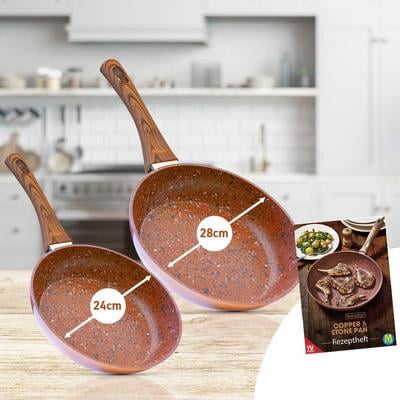
Livington Copper & Stone Pan 24 + 28 cm Pfannenset
BESTSELLER
UVP -14%
GRATIS Zubehör
Pfannen mit Antihaftbeschichtung im praktischen Set
1.806
UVP  69,80
 59,99
Lieferzeit: 2-5 Werktage
Pure100 MagicShine Allzweckreiniger
BESTSELLER
Der Power Multi-Reiniger mit Schutzschild
864
UVP  79,80
1+1 GRATIS
 39,90
Lieferzeit: 2-5 Werktage
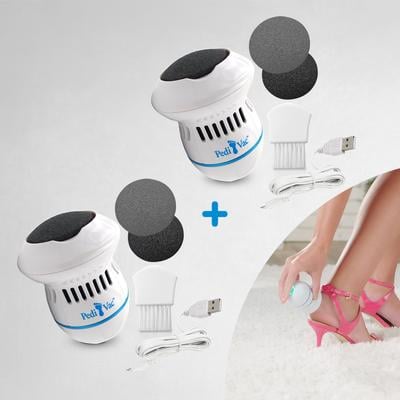
PediVac elektrischer Hornhautentferner mit Saugfunktion 1+1 GRATIS
BESTSELLER
inkl. USB-Ladekabel
Entfernt die Hornhaut – Saugt den Schmutz!
1.511
UVP  99,80
1+1 GRATIS
 49,90
Lieferzeit: 2-5 Werktage
Livington Sense IQ Akkusauger mit Staubsensor & Knickgelenk
NEU
GRATIS Zubehör
Smartes Staubsaugen für effiziente Sauberkeit
62
UVP  249,50
4x Raten je  49,90
 199,60
Lieferzeit: 2-5 Werktage
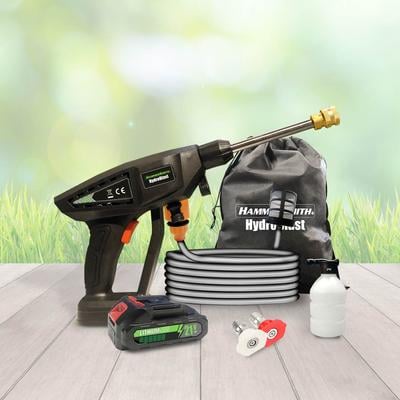
Hammersmith HydroBlast Akku Druckreiniger inkl. Zubehör GRATIS
BESTSELLER
UVP -37%
GRATIS Zubehör
Druck-Reinigungspistole mit Akku-Power
1.263
UVP  79,90
 49,90
Lieferzeit: 2-5 Werktage
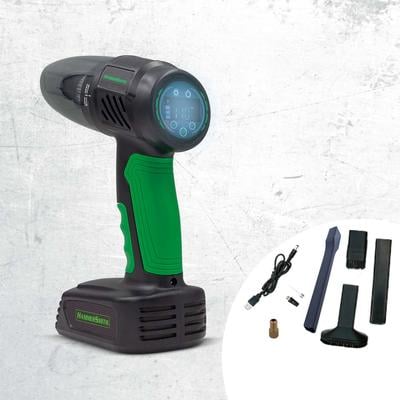
Hammersmith AirStorm Akku Handstaubsauger & Luftkompressor inkl. Zubehör GRATIS
BESTSELLER
UVP -25%
GRATIS Zubehör
Akku Staubsauger & Luftkompressor in einem
594
UVP  79,90
 59,90
Lieferzeit: 2-5 Werktage
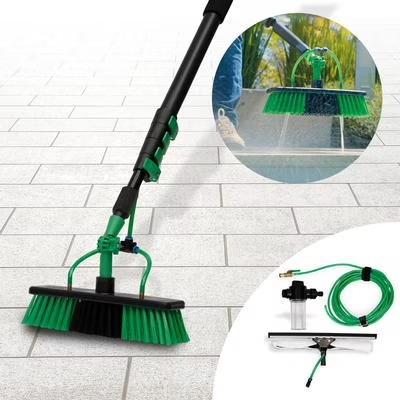
Hammersmith AquaClean Deluxe Teleskop Wasserbesen inkl. Zubehör GRATIS
Bestseller
UVP -50%
GRATIS Zubehör
Ausziehbarer 2in1 Wasserbesen für den Außenbereich
444
UVP  99,90
 49,90
Lieferzeit: 2-5 Werktage
Livington Steam Twister rotierender Dampfreiniger inkl. Zubehör GRATIS
GRATIS Zubehör
Rotierender Dampfmop & Handdampfreiniger für perfekte Sauberkeit
470
UVP  159,60
3x Raten je  39,90
 119,70
Lieferzeit: 2-5 Werktage
MediaShop Mystery Boxen
MediaShop 1+1 Gratis Angebote entdecken
Blätterkatalog öffnen
―  Einfach & bequem bezahlen  ―
PayPalVISAMastercardRechnungskaufNachnahmeRatenzahlung
―  Einfach & bequem bezahlen  ―
PayPalVISAMastercardRechnungskaufNachnahmeRatenzahlung
―  MediaShop Vorteile  ―
✔ Gratis Versand* ab 49 ,-
✔ 14 Tage Geld-zurück-Garantie
✔ Sicher bezahlen
 ―  MediaShop Vorteile  ―
✔ Gratis Versand* ab 49 ,-   ✔ Sicher bezahlen    ✔ 14 Tage Geld-zurück-Garantie
―  Hier findst du uns auch  ―
FacebookInstagramYouTubeTikTokLinkedInPinterest
―  Hier findest du uns auch  ―
FacebookInstagramYouTubeTikTokLinkedInPinterest
 © 2026 Mediashop GmbH
Impressum  |  Datenschutz
AGB & Widerrufsbelehrung
© 2026 Mediashop GmbH    Impressum  |  AGB & Widerrufsbelehrung  |  Datenschutz

* Rechtliche Hinweise:

Alle Preise inkl. gesetzl. Mehrwertsteuer zzgl. Versandkosten. Statt-Preise beziehen sich jeweils auf den ehemaligen Verkaufspreis. Beim UVP handelt es sich um die unverbindliche Preisempfehlung des Herstellers. Ersparnis im Vergleich zum unverbindlich vom Hersteller empfohlenen Verkaufspreis. "Sun Minimeal"-Produkte sind von sämtlichen Gutschein-Aktionen und Rabatten ausgenommen.

Gratis Versand nur gültig in Österreich, Deutschland, Liechtenstein und Schweiz ab einem Einkaufswert von 49 ,-. Details anzeigen

Geschenkbeigabe: Hammersmith Gartenhandschuhe Sparset 3 Paar im Wert von 9,99 EUR bzw. 9,95 CHF bei Aktivierung des Gutscheincodes „GARTEN26“. Die Geschenkbeigabe wird im Warenkorb angezeigt, sobald der Gutscheincode aktiviert wurde. Das Angebot gilt exklusiv im MediaShop-Onlineshop und nur solange der Vorrat reicht. Eine Barablöse oder nachträgliche Einlösung auf bereits getätigte Einkäufe ist nicht möglich. Im Retourenfall kann gegebenenfalls nachberechnet werden.